
1. お名前.comにログイン
- お名前.comの公式サイトにアクセスし、会員ログインをクリックします。
- ID(お名前IDまたはメールアドレス)とパスワードを入力してログインします。

2. ドメイン設定画面に移動
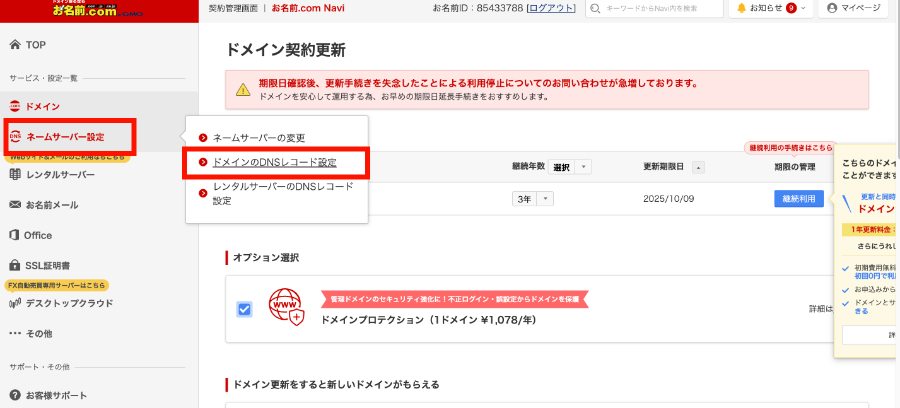
- ログイン後、管理画面で「ネームサーバー設定」を選択します。
- 「ドメインのDNSレコード設定」をクリックし、設定画面に移動します。
3. ドメイン設定画面に移動
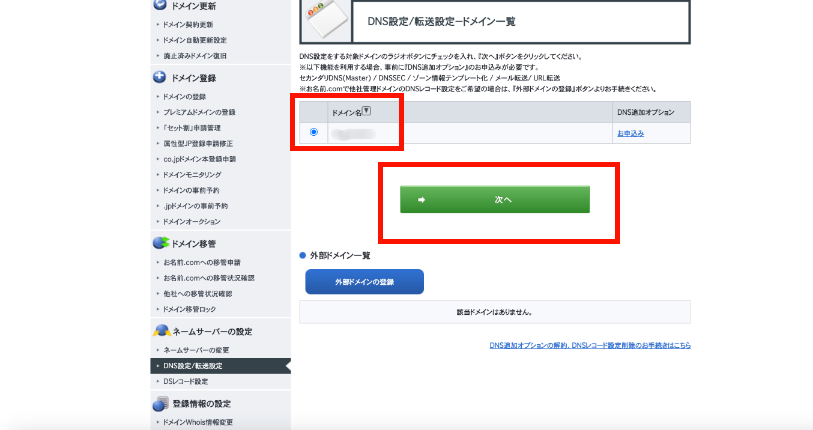
- 対象のドメインを選択し次へをクリックし、設定画面に移動します。
4. DNSレコード設定を開く
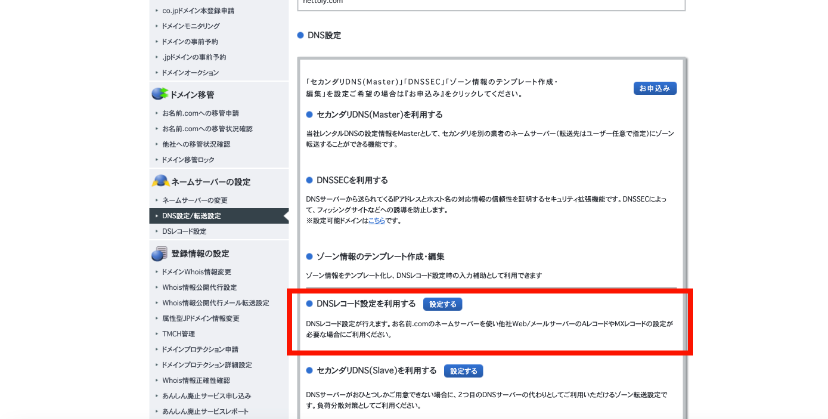
- 「DNSレコード設定を利用する」または「DNS設定」を選択します。
5. サブドメインを設定
- 「DNSレコード設定を追加」をクリックします。
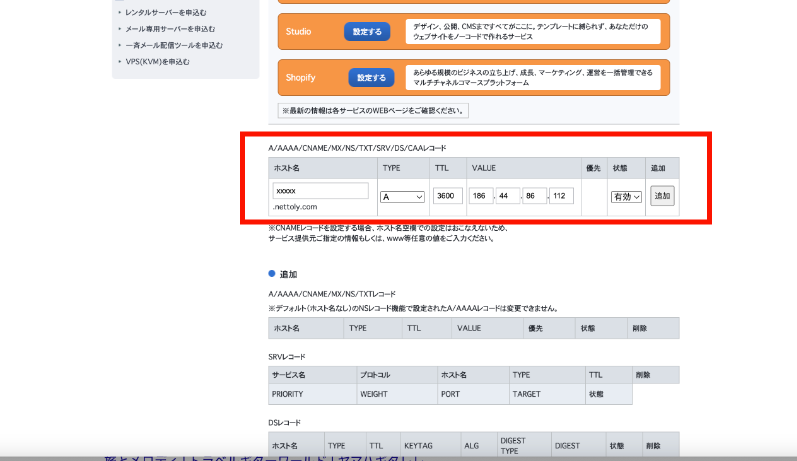
- 以下の情報を入力します:
- ホスト名:サブドメイン名(例:
subdomain) - タイプ:通常は「Aレコード」または「CNAME」を選択します。
- 値:
- Aレコードの場合:サーバーのIPアドレスを入力。
- CNAMEの場合:接続先のドメイン名を入力。
- TTL:通常はデフォルトの値(3600など)で問題ありません。
- ホスト名:サブドメイン名(例:
- 入力が完了したら「確認画面へ進む」をクリックします。
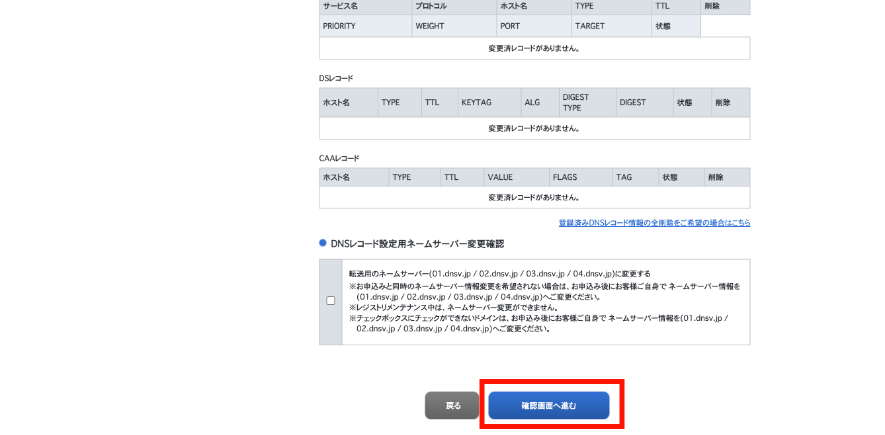
- 内容を確認し、問題がなければ「設定する」をクリックします。
6. 設定反映を待つ
DNS設定は、反映されるまでに最大24~72時間程度かかる場合があります。早い場合は数分~数時間で完了します。
補足
- Aレコード:サーバーのIPアドレスに直接紐づける場合に使用。
- CNAME:既存の別のドメインに紐づける場合に使用。
- 必要に応じて、お名前.com以外のサーバー設定(例:ApacheやNGINX)やCMS設定も変更してください。

コメント